2015/09/08

Netflixがスタート!国内動画見放題サービス比較。

9月2日にNetflixが国内でサービスを開始することはご存じの通りですが、Netflixに対抗しAmazonもプライム会員向けに動画配信サービスを9月より開始いたします。

Netflixの価格は、以下の通りです。
  プラン :画質/月額
 ベーシック:HD/650円
スタンダード:SD/950円
 プレミアム:4K/1,450円

最安で、650円のHD画質でのサービスを受けることが出来ます。
フジテレビと提携し「テラスハウス」の新シリーズや「アンダーウェア」桐谷美玲主演のオリジナルドラマも提供しています。

ここで、日本の動画見放題サービスを比較したいと思います。
まずは、海外サービスから

Hulu 933円/月
約10,000本の映画ドラマが見放題。
HD画質で楽しめます。国内サービス開始約4年の実績があります。
オリジナル作品:有り 複数台同時視聴:無し
無料期間:2週間

Amazonプライムビデオ
3611円/年(プライム会員)
オリジナル作品など様々映画、ドラマを配信予定。
サービス開始は、9月下旬から・・・
オリジナル作品:有り 複数台同時視聴:未定
無料期間:30日間

続いて国内キャリアサービス
dTV docomo 
500円/月
約120,000本のアニメ・映画・ドラマなどが見放題
docomoが提供サービスですが、docomoIDを発行すればdocomo以外のユーザーも利用可能です。
オリジナル作品:有り 複数台同時視聴:無し
無料期間:31日間

ビデオパス au
562円/月
15,000本が見放題、毎月話題の新作が1本無料。※auユーザーのみ
オリジナル作品:無し(独占配信:有り) 複数台同時視聴:無し
無料期間:2週間

UULA SoftBank
467円。/月
100,000本以上のアニメ、映画、ドラマが見放題。
オリジナル作品:有り 複数台同時視聴:無し
無料期間:1ヵ月

その他
U-NEXT 1,990円/月
約80,000本のテレビ・オンデマンド。
新作500円分無料となるU-NEXTポイントが毎月もらえる。
オリジナル作品:無し(独占配信:有り) 複数台同時視聴:無し
無料期間:16日間

TSUTAYA TV
933円/月
TSUTAYAが提供する動配信サービス。
オリジナル作品:有り(独占配信:有り) 複数台同時視聴:有り
無料期間:30日間

様々なサービスがありますが、最近ではNetflixにはまっています。やはり海外ドラマは非常におもしろいですね。dTVもよく利用します。公開中の映画などとのコラボレーション企画が多いのでよく映画を見に行く人にはお勧めかもしれませんね。それにdocomo以外の人でも利用出来るのは本当にありがたいですね。
今月末には、Amazonプライムビデオもスタートします。筆者はプライム会員なので使い料金なしで見放題なのでこちらもかなり期待しています。サービス開始をもう少し待ちましょう。


2015/08/02

XperiaZ4カメラ比較。

Xperiaアンバサダーミーティングにてレンタル中の「XperiaZ4」のカメラ比較を行いたいと思います。

今回比較する機種は、XperiaZ4:2070万画素・HTCJButterfly HTV31:2020万画素・iPhone6Plus:800万画素の3機種です。
ちなみに今夏モデル3キャリア画素数トップ3は、①ARROWS NX F-04G:2150万画素 ②XperiaZ4 ③HTCJButterfly HTV31 となっています。

①位を除く、②③位+iPhone6Plusの比較をお楽しみください。

まずは、動物園の写真


続いて、お洒落なパスタ。


別のパスタをアップで比較を


今回は、時間の都合上写真は少なめです。
どの写真が一番現物に近いかというと、難しいですがiPhone6Plusでしょうか。
Xperiaは、少し色が濃いく感じます。HTCは逆に薄いです。
すべて詳細設定は行わず、自動で撮影いたしました。

それぞれ綺麗に撮影できていると思いますが、個人的にはXperiaZ4の色の深みに感動を覚えます。
今回からカメラ機能で料理撮影時に自動でおいしく撮影できるプレミアムおまかせオートに料理モードが搭載されています。
設定不要でこの仕上がりです。


今回は、時間の都合上写真が少なく比較にならないかもしれませんが、、、。次回レンタルできる機会があればもっと多く比較していきたいと思います。


2015/08/01

Xperiaアンバサダーミーティングにて「XperiaZ4」をレンタルしました。

先日開催されたXperiaアンバサダーミーティングに参加しXperiaZ4をレンタルしてきました。

約1カ月レンタルさせていただいた感想を簡単に書いていきたいと思います。

こちらが、XperiaZ4です。特にXperiaZ3からの大きな変更点もありません。
しかし、個人的に気に入った点がいくつかあります。

その①
キャップレス防水
 防水端末を名乗るのであれば、キャップレス防水が今や当たり前です。
しかし、Xperiaは、Z4でやっとキャップレス防水に対応しました。

LGやHTCなどの海外メーカーですらキャップレス防水に対応していたにも関わらず、対応が遅すぎます。
ただ、水滴があっても反応するタッチパネルは素晴らしいですね。ソニーさんさすがですという感じですね。

しかし、キャップレス防水になった為にZ1から搭載されていたマグネット充電器は廃止されました。デザイン的にもないほうがすっきりしますが、あってもよかったかなと思います。
キャップレス対応したから不要ということでしょうね。

その②
カメラレンズでっぱりなし。
この写真を見てわかるように…わからないと思うのでもう少しアップで撮影します。


これでも、わかりにくいと思いますがレンズ部分にでっぱりが一切ありません。背面のガラスと同じフラットな仕上がりです。

これは、デザイン的にも素晴らしいと思いますし、端末を机の上などで操作するときに段差でぐらつきません。

ちなみに、今回のホワイトのフレームは少しゴールドのような色を採用しています。
シルバーフレームよりも少し高級感がありますね。

その③
混合コネクタ採用(SIM&microSDスロット)
XperiaZ3までは、SIMスロット・microSDスロットを別々に設けていましたが、Z4は混合コネクタとなっています。


SIMカードとmicroSDの混合コネクタです。

デザイン、薄さを実現するためには重要な部分なのでしょう。


言うまでもありませんが、使った感想としては、一番気になるのは発熱でしょうね。
これは、Xperiaの問題ではなくCPUの問題なのですが、…。笑

今回改善されたデザイン部分の③点について書いてみました。
近いうちに、カメラ性能を比較したいと思います。


2015/07/11

Xperiaアンバサダーミーティング 神戸に行ってきました。

Xperiaアンバサダーミーティング神戸に行ってきました。

これまでSamsungのGalaxyアンバサダープログラムには何度か参加してきましたがXperiaアンバサダーには初めて参加しました。

このようなイベントは基本的に東京中心で行われることが多いです。仮に関西で行われるとしても梅田で行われるのですが、今回は珍しく神戸で行われるということで兵庫県民としてテンションが上っておりました。

さて、イベントの内容をお伝えしていきます。
大きく分けて2つの構成となっていました。
1つ目はソニーの開発者が話す商品説明
2つ目はイオンモールにてタッチ&トライ

イベント開始後バスにて商品説明会会場に移動し、受付にてXperiaZ4を受け取ることが出来ました。今回本イベントにてレンタルされる端末はXperiaZ4(au版、SB版)が用意されていました。


筆者の場合は、au版XperiaZ4のホワイトでした。
その後XperiaZ4を触りながらの商品説明が開始されました。

以前までは、感覚を揺さぶるものをコンセプトに開発されていましたが、今回XperiaZ4からは「だから私は、Xperia」をコンセプトに開発されています。

デザイン、カメラ、オーディオ、ディスプレイの開発担当者が次々登壇しそれぞれの業務やこだわった点などを説明されていたので非常におもしろい商品説明でした。


XperiaZ3からZ4への機能アップの話が中心でしたが、細かい部分のこだわりなどが聞けました。

・デザイン
より薄く、軽く、デザインの無駄を極力なくすシンプルなデザインに
色にもかなりこだわっていることが感じられます。ホワイトのフレームなどもシャンパーンゴールドを使用していることからさらなる高級感が生まれています。

※デザインの無駄をなくす、ってかっこいいですよねw。確かにXperiaZ4には、一切無駄なく感じます。


・設計
設計携わった方は、これまで初代Xperia、Xperia acroHD、XperiaZ1、を設計されたそうです。そして、今回XperiaZ4も設計をされたと言われていました。
「究極の美、美を追求」
キャップレス防水、混合コネクター(SIM、MicroSDのトレー)、カメラレンズを一体型ガラスにすることでカメラ部分の出っ張りをなくすことも実現されています。「

・カメラ
カメラは、メーカーホームページに乗っている内容を中心でしたが、流行りのセルフィーが取りやすいように、セルフタイマー機能や500万画素のインカメラを更に広角レンズを採用しています。
※インカメラは、最大四人が横並びで撮影できるそうです。これは、便利です。


・ディスプレイ
ディスプレイは、色の広みをさらに表現できるようにBRAVIAの技術を取り入れと・・・これまで同様の進化があります。
一番驚いたのは、タッチパネルの性能です。
通常防水端末は、水滴にタッチパネルが反応してしまって通常には操作ができません。しかしXperiaZ4は、水滴が画面上に乗っていても操作可能です。


※これには、驚きました。この性能だけでXperiaZ4買う価値あります。と言いたいくらいです。その他にもたくさん良いところはあります。

商品説明の後は、開発者さんの説明を受けながら、各部品を見せていただくことが出来ました。


Xperiaアンバサダーミーティングに参加して「XperiaZ4」がさらに欲しいという気持ちが増しました。※XperiaZ4の魅力は、今後掲載予定。
イベントの率直な感想としては、他メーカーのイベントと比較するとバスで移動などハードスケジュールでした。後半には、イオンモールの中のXperiaの体験コーナーにも行くなど、一般の方と同じ会場でタッチ&トライをするという・・・。
イオンモールのイベント会場にしかないハイレゾ体験、防水体験、その他アクセサリー体験などもありましたが、参加者としては開発者のプレゼンの後は、そのままタッチ&トライを同じ会場で実施していただきたい。XperiaZ4をイベント受付時に貸し出ししていただけるのは、非常にありがたかったです。
今回レンタルしている端末は、XperiaZ4 S0V31です。SmartWatch3もレンタルしております。レビューなどは、今後書いていきます。

2015/06/24

Surface3を購入、タイプカバーのカラーが決まらない。・・・

Surface3を購入したいけど、長く使う端末だけにタイプカバーやペンなどの色が決まらない人も多いともいます。

前回は、「Microsoft Complete for Surface(Pro)」の保証について説明いたしました。
保証の前に、、、タイプカバーの色、ペンの色が決まらない方も多いと思います。
発売はすでに開始されているので家電量販店やワイモバイルショップに行けば現物を見れると思いますが、地方にお済みの場合は現物を見るのが難しいと思います。

そういう方におすすめの購入方法があります。それは、Microsoft公式ストアにて購入することです。

なぜなら、公式ストアで購入をすると30日間開封していても返品ができるからです。
私自身タイプカバーの色を非常に迷い、新色である「ブライトレッド」を購入しました。
しかし、予想以上にオレンジに近い色だったので・・・30日間返品無料を利用して「レッド」に変更することにしました。

実物を見て判断するの事が一番いいと思いますが、それが難しい方は、公式ストアで購入をおすすめします。

私自身Microsoft電話サポートにて、タイプカバーの色を迷っていると伝えたところ、サポートの方に「迷われてるのであれば無料で返品もできますので、新色のブライトレッドでお試しされてもいいかもしれませんね」とお話を頂きました。

そして、ブライドレッド(無料返品)→レッドを購入に至りました。

Microsoftのサポート体制には、少し感動を覚えるほどです。
このサポートや保証を利用すると安心して購入に踏み切ることができますね。

ちなみに、
タイプカバーは、16,934円(税込み)
Surfaceペンは、6,458円(税込み)

です。


2015/06/23

Surface3を購入、心配なSurfaceの保証は??

Surface3の国内発売が、6月19日開始されました。
ワイモバイルが取り扱うということもあり、少し話題にはなっていましたね。

購入レビューは、またの機会に書きたいと思います。

購入したのはいいのですが、心配なのが保証についてです。
Surfaceの保証がどのようなものになっているのかを少し気になったので調べてみまし
た。

Surfaceの保証は2種類あります。
「Microsoft Complete for Surface(Pro)」

対象製品:Surface(RT,2)/SurfacePro(2,3)
   価格:  10,800円 /15,120円
通常メーカー保証:1年間
延長サポート:+1年間(合計2年間)
サポート内容:水濡れ、落下時などにも対応
         ハードウェア製品保証:2年間
         技術サポート:2年間
アクシデント時対応:回数:2回まで(3回目からは有償修理)
             自己負担:5,400円

Surfaceは、標準で1年間の製品保証と90日間の技術サポートを受けることができます。


Appleの提供する「AppleCare+foriPad」などと比較すると、保証加入代金は安いのですが、交換時は、4,400円に対してSurfaceは、5,400円と少し高額です。

Surface購入後、45日以内であれば加入できます。
私も、加入を検討しております。5,400円で新品交換できるのは魅力的です。
Surfaceを購入された方は、ご購入日より45日以内にご検討を。

2015/06/11

LINEMUSIC、サービス開始

LINEは、本日音楽聴き放題サービス「LINE MUSIC」を開始いたしました。

Android及び、iOS版がダウンロード可能です。
PCサイトは、COMINGSOONとなっておりますが本日中には更新されると思います。
公式サイト:LINEMUSIC

料金プラン:
・30日チケット(利用開始から30日間)
 料金:1,080円

・30日間チケット(学割)
 料金:600円

・20時間チケット(利用開始から20時間)
 料金:500円
※利用時間制限20時間

・20時間チケット(学割)
 料金:300円
利用時間制限:20時間

また、オープン記念の無料トライヤルキャンペーンが8月9日まで行われます。

月額料金ではなく、30日間・20時間という設定となっているのであまり使わないユーザーは、20時間を選択する事が出来ますね。

学割も用意されているので、CMで女子高生が使われているように学生にも安い価格で提供するようです。
学割の基準がどのように判定されるのかは現段階では不明です。

私も早速インストールしてみました。

月末には、AppleMUSICもスタートすると言われています。日本でのストリーミングサービスが一気に注目を集めそうです。
AppleMUSIC VS LINEMUSIC ですね。

AppleMUSICは、価格など不明のため分かり次第更新していきたいと思います。

2015/04/27

AppleWatchを購入しました。

AppleWatchを購入しました。

モデルは、「42mmシルバーアルミニウムケースとホワイトスポーツバンド」を購入しました。


AppleWatchは、買いなのか??という疑問を自ら購入し考えていきたいと思います。

それでは、最初に購入までの流れから書いていきたいと思います。
AppleWatchは、昨年9月の発表され、今月10日にようやく予約が開始されました。
そして、24日発売となりました。

AppleWatchが発表された当初は、購入を全く検討していませんでした。
結果的に、勢いで購入しました。

なぜならば、予約当日に予約できる状況であったため買うことにしただけです。それ以上の理由は何もありません。

・時計が丸である理由はあるのか??

その答えは、ない!です。

AppleWatchが発表された当初、他のSmartWatch(AndroidWare等)一部モデルに丸型ディスプレイを搭載しているモデルがいくつかありました、しかしAppleは、四角いディスプレイをAppleWatchに採用しました。

私自身最初は、AppleWatchも丸型なら買おうと思い、四角だから買わないと考えていました。
しかし、AppleWatchは、四角いディスプレイでよかったと感じています。

その理由は、丸いディスプレイの場合iPhone本体に保存しているアルバムを確認する時に、非常に不便に感じると思います。
それ以外にも幅が同じ四角いディスプレイと丸型ディスプレイを比較すると表示面積は、四角いディスプレイの方が大きいため、ディスプレイ小さいながらもより多くの情報を一度に確認出来ます。何と言っても、操作が四角い方がしやすいですよね。

また、デザイン的にも四角いディスプレイからAppleらしさを感じることが出来ると思います。

※適当なこと言ってます。笑


・使ってみてどうなのか??
1番気になる部分は使い道があるのかどうかですね。
実際のところ、持ってて楽しいウェアラブル端末には違いありません。

しかし、1番の気になる点は電池持ちです。

さて、本日一日7:00〜使用を開始し20:00の段階でApple Watchの電池残量は、53%です。

一方、iPhone6Pluの電池残量は20%を下回り、モバイル充電器で充電を行わないといけないレベルです。
本日は、iPhoneにて音楽を2時間ほど聴き、ネット1時間ほどでしょうか。GPSは、常にオンですが今までと比較すると圧倒的に減りが早いです。
やはり、Bluetoothが常時オンですからね。

・付け心地、発熱は??
付け心地は、かなり良いです。42mmですが、大きくもありませんし重いとも感じません。
しっかり、手にフィットしています。
発熱は、全く感じません。
発売前にも発熱があるというような話を聞きましたが使用していて発熱を感じることはありません。

・何ができるのか??
本当に様々なことができます。
LINEの通知、Siri、マップ、ナビ、乗り換え検索の表示、タイマー、アルバム観覧、通話、通話履歴、メール、iTunesの再生 停止 先送り、カメラのリモート操作 起動 シャッター ピント調節、フィットネス、天気などがあります。
それ以外にも、天気予報、株価、カレンダーなどがあります。利用できるものに関してはiPhoneでインストールしているアプリに準じます。

・結局購入する価値ある??
本日で4日目となりますが、使う価値はあると思います。まだまだ発見できていない機能もたくさんあると思いますが、使っていて本当に楽しいです。
LINEのポップアップ通知が来るのは本当に便利ですし、あらかじめ検索しておいた乗り換え検索をAppleWatchに表示すると手間が省けます。
iPhoneは、サイレントでもAppleWatchに通知が来るの見逃しません。
今までであれば、iPhoneで通知を見て後でいいやって思っていた事も、通知はAppleWatchその後iPhoneで見る事が出来るので忘れ防止にもなると思います。
騒がしい場所でもしっかり通知があるので電話に気がつかなかったというのは無くなりそうですね。

・一押し機能
カメラのリモート操作が快適です。少し前セルカ棒と言うものが若い女性や外国人の観光客を中心に非常に流行ったとと思いますが、AppleWatchならリモート操作にてシャッターを切る事やカメラを起動する事、ピント調整などをする事ができます。


皆さんも、ぜひAppleWatchを購入しましょう。新しい世界を体感してください。

質問などは、Twitterまでお寄せください。
できる事は確認したいと思います。


2015/04/16

Galaxyアンバサダープログラム タッチ&トライイベント(大阪)に行ってきました。

Galaxyアンバサダープログラム タッチ&トライ イベント(大阪)に行ってきました。
開催日は、4月13日です。


※こちらは、お土産として頂きましたGalaxyロゴ入りどら焼きです。
ちなみに、文明堂のどら焼きです。


先に申し上げますが、私の都合上途中参加となり、商品説明には参加できませんでした。申し訳ございませんでした。

さて、本日参加させていただいて触ることの出来た端末は、今CMでもおなじみの
「GalaxyS6(以下S6)・GalaxyS6Edge(S6Edge)」の2機種です。

発売日は、NTTdocomo(S6、S6Edge 64GB)、KDDI(S6Edge 32GB/64GBより発売されます。

まず、最初に
「GALAXY」は、S6及び、S6Edgeから「Galaxy」へとロゴが変更されています。
上記、どら焼き画像が今後採用される新ロゴです。

また、デザインも以前のプラスチック系のデザインからガラスのデザインへと変更になっています。


※右:docomo S6/KDDI S6Edge


本掲載写真は、すべてiPhone6Plusにて撮影をしております。

商品説明は聞けなかったのでここからは写真&コメントをします。


写真は:左:GalaxyS6Edge 右:GalaxyS6

①前面

②背面


こちらの写真は、GalaxyS6Edgeです。
カラーは、左:ホワイトパール(au) 右グリーンエメラルド(docomo)
グリーンエメラルドは、非常にきれいな色に仕上がっており、個人的には一番欲しいカラーです。

③全方面写真

S6


Edge
S6
Edge
S6
Edge

S6

 Edge
簡単に全方位の写真をアップしています。
切り取りなど加工を行うことが適切だと思いますが、省きます。(笑)

④表示乱れ
以下の写真は、ディスプレイに表示の乱れがありました。こちらは、製品版とはことなります。
画面右下、Edge部分の角に半円のような黒い部分があります。これは、何かの機能に使われるキーなどかと思いましたが、ただ画面表示に乱れがあると言うことです。

反対のEdge部分は、正常に表示されています。

⑤qi(チー)非接触充電
⑥qi充電、純正カバー
qiの充電器は、デザインも優れており、S6やEdgeとしっかり合うデザインでした。
また、こちらの純正カバーは、半透明になっています。
鏡としても利用できますので、女性の方などには喜ばれそうです。
こちらのカバーの価格は、未定です。
カバーをつけていても着信などがあれば操作は、可能です。


写真は、以上となります。
これからは、感想を簡単に書かせていただきます。

商品説明は、聞けなかったのですが、GalaxyS6Edgeをレンタルすることが出来ます。
23日到着予定なので、数日使用しその後レビューが出来ればと思います。
GalaxyS6についてはレンタルできないので、レビューは行いません。

イベントに参加した印象は、比較的様々な年代の方が来られていて、いい雰囲気のイベントでした。
私が説明を受けていないのを知っているタッフさんが、丁寧にタッチ&トライの時に教えてくださいました。

Samsunとしては、GalaxyS5が不発に終わってしまったと認識しているようで、デザインの刷新やGalaxyロゴ変更などかなりのやる気が伝わってきました。

端末を触った感想は、メディア記事で見ていたよりも光沢は無い印象です。ガラスなので良くも悪くもしっかり反射はします。ただ、こちらに関しては、会場の照明度合いにもよります。

また、心配していたSamsun独自のCPUを使っていますが、あまり差は感じられませんでした。長時間触っていないのでなんともいえませんが・・・

一番気に入ったのは、先ほど上でも触れましたが、鏡になるカバーですね。
他社製品をパクっている気もしなくはないですが面白いと思います。

さて、今回はこれくらいで詳細は、レビュー記事をお待ちいただければと思います。

レビュー時に試してみたいことなどありましたら、Twitterにコメントいただければ確認したいと思います。よろしくお願いいたします。

2015/04/11

AppleCare+ for Apple Watchについて

Apple Watch向けのAppleCareは、AppleWatchそれぞれのモデル向けに提供されています。

AppleCare+ for Apple Watch Sports 5,800円(税込:6,264円)
加入なし:1年間のハードウェア製品限定保証と90日の無償サポート 
加入あり:保証とサポートが2年 1回につき8,400円 最大2回までサポート

AppleCare+ for Apple Watch  8,200円(税込:8,856円)
加入なし:1年間のハードウェア製品限定保証と90日の無償サポート 
加入あり:保証とサポートが2年 1回につき9,800円 最大2回までサポート

AppleCare+ for Apple Watch Edition 18,400円(税込:198,720円)
加入なし:1年間のハードウェア製品限定保証と2年の無償サポート 
加入あり:保証とサポートが3年 1回につき124,000円 最大2回までサポート


AppleCare+ for Apple Watchは、iPhone同様の2種類の加入方法がある。
①購入時に加入する
②購入後30日以内にAppleに電話または、直営店のAppleStoreにて加入する

上記の2種類の加入方法がある。

保証に関しては現時点で私も加入していませんが、万が一のことを考えると入っていて損はないと思います。しかし、分割での申し込みは出来ないためそれぞれ一括の購入となります。

詳細は、Appleサイトをご覧ください。


AppleWatchの購入したモデルのご紹介

昨日より、AppleWatchの予約が開始されました。

私は、「AppleWatch Sports」の42mmホワイトモデル(シルバーアルミニウムケースとホワイトスポーツバンド)を予約しました。
なぜ、ホワイトにしたかと言うと黒い端末が多いのでホワイトも有りかなってただそれだけの理由です。


 購入報告を様々な場面で行うと、「AppleWatchは必要ですか?」「何に使うのですか?」と言った質問を受けます。

 私なりにその答えを言うならば、「持ってれば何かの役に立つ。不要かもと思う自分も居るが、何かに使えればいい」と言った感じですねw。
答えになってない。活用方法は、今から考えます。
そもそもiPhoneをメイン端末として利用していないんですよね。

 届き次第、しっかり使い込み、使いたい、欲しいと言われるような活用方法を伝えることが出来れば幸いです。

お届け予定日は、4/24~5/8予定です。商品到着後、お知らせしたいと思います。

ちなみに今、予約を行うとほとんどのモデルが、6月出荷予定となっています。

購入後、ランニング始めたいな。・・・

2015/04/10

AppleWatchを予約しよう。

AppleWatchを予約しよう。

本日(4月10日)16:01~AppleウェブサイトAppleStoreにて予約が開始されます。

迷いに迷いましたが、AppleWatchを購入する(予約)することにしました。

購入は、AppleWatchSportsを予定しています。
まもなく、予約開始なので少しどきどきしますね。

発売は、24日とのことなので発売日もしくはその数日後にすぐ予約すればもらえそうですね。

楽しみです。

2015/03/31

VAIOZを購入しました。

VAIOZ モンスターPCを購入しました。

3月中旬に注文を行い、4月2日に受け取ります。
都合により開封は、週末まで行えません。

1週間ほど使用後レビューを行いたいと思います。

その時に構成スペックも公表いたします。

それでは、
VAIOZ モンスターPCのレビューをお楽しみに。

2015/01/29

BlackBerryClassic を2週間ほど使用しました。

BlackBerryClassicを購入して2週間ほど使ってみました。


こちらが、BlackBerryClassic(以下Classic)です。
BlackBerryといえばNTTdocomoから発売されていましたが、BlackBerryBold9900(以下Bold)以来同社からは発売されていません。事実上日本市場は、撤退していますね。・・・
BlackBerryといえばどういう印象をお持ちでしょうか?
個人的には、BlackBerry=QWERTYキー&トラックパッドという印象です。

そうなんです。ついにBlackBerryClassicでQWERTYキー&トラックパッドが帰ってきたので購入しました。


左:BlackBerryBold9900 右:BlackBerryClassic UEモデル

BoldとClassicの比較です。
※あっ最近Bold使ってないので時間がむちゃくちゃだw

本体は、見ての通りClassicの方が一回り二回り大きいです。QWERTYキーは、Boldは、湾曲・Classicは、直線となっています。
個人的に一番気になる点は、トラックボードの大きさがBoldの方が少し大きいです。
※その為、少しだけ使いにくい。

           左:BlackBerryBold9900 右:BlackBerryClassic UEモデル


デザインは、基本的には変化はありませんがClassicがさらに上質な印象を受けます。背面もマットで電池は内蔵式となっており取り外しは出来ません。


持った感じは、Boldが圧倒的に軽いです。しかし、Classicもそこまで重い印象は受けませんでした。


薄さは、Classicの方が少し薄いですね。
※BlackBerryPassportを使ってる人からすると、ずっしり感じるみたいです。

SIMは、NanoSIMに変更されており、SIM・microSDは、専用ピンで左側面に入れることが出来ます。

外観は、こんな感じです。


購入後まず最初に、初期設定を行いその後Playstoreを入れました。
BlackBerryOS10からAndroidアプリがインストール出来るようになっていますね。
BlackBerryアプリは、少ないのでAndroidアプリがインストール出来るのは便利です。
簡単にインストール出来ました。
Androidアプリは、「Playstore」「AmazonAppstore」からインストールできます。
BlackBerryアプリは、「BlackBerryWorld」からこれまで通りインストールできます。

LINE(Android版)もインストール出来ますが、戻るキーが効かない事が多々あり、メインで使う事は難しいですね。

基本的に、SNSやメールで利用しているため動作にもたつきを感じることもありません。
Twitter・Facebook・Instagram・メールですね。

文字の入力は、常用しているAndroid端末、iPhoneに比べて圧倒的に入力はしやすいです。しかし、文字の変換ソフトが賢くないので、そこはかなりストレスになります。
また、スペースキーで変換が出来ないのも不満の1つですね。


日本語入力(ローマ字入力)と英字入力の切り替えが専用キーは搭載せず、「altキー」+「Enterキー」で切り替え出来る用になっています。

本日、1日使用してバッテリーはこんな感じです。

バッテリーももちは、Boldと比較して圧倒的に良くなっています。単純に電池容量が増えていることも上げられますが、OSでの省電力化も関係あるのでしょうか??

個人的によく利用するGoogle系サービス・アプリ(Android)は、基本的に利用出来ないと考えた方が良いかもしれませんね。

購入直後は、Chrome・ドライブは、利用でいていましたが、その後アップデートを行うと起動できなくなってしまいました。

※Google系のサービスが使えればさらにイイ端末なのにもったいない。でもAndroid使えって話ですもんね。

後、ディスプレイは見やすいです。
太陽の下でもしっかり見ることができます。これは、Bold時代からでしたね。


簡単にGood・Badをまとめてみます。

Good
・画面が大きくなって見やすい。
・画素数が良くなった。(SNSの写真ならClassicで十分)
・文字の入力は、圧倒的にすばらしい。
・画像の加工は、便利

Bad
・変換がしづらい
・電池が取り外せない
・トラックパッドが小さい
・変換ソフトがOS7時よりダメ

今日気がつきましたが、終話キー長押しで電源が切れるんですね。
カウントダウンもされます。電源切るのも楽しいですよ。

こんな感じで長押ししている間は、3秒前からカウントダウンされて最終的にシャットダウンする事ができます。

こんな感じです。
この端末は、買って後悔しないと思います。

入力しやすいQWERTYキーなだけに、本当に文字入力の変換が残念です。
慣れればいい話なんですけどね。

質問などありましたらTwitterにてお答えします。@iida0109までお待ちしております。

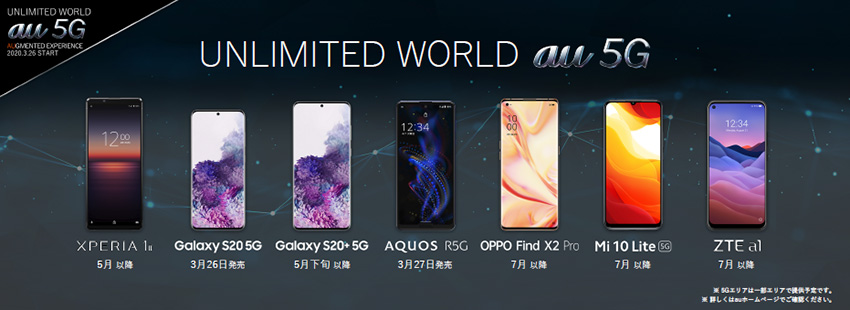
au 5G 3/26サービス開始